

Office 2016 Auf Neuen Pc Übertragen
„Gibt es einen Weg weiter? And then übertragen Sie Microsoft Office auf einen anderen Computer? Vielen Chilly"
Einen neuen Computer zu bekommen ist genauso aufregend wie ein brandneues Telefon. Sie können Ihre alten Dateien anpassen und auf den neuen Desktop übertragen. Im Gegensatz zu den meisten Apps und Dateien ist Microsoft Office jedoch anders.
Microsoft Function bietet ein Bündel von Anwendungen, dice die Arbeit erleichtern. Es kommt mit zuverlässigen Apps wie Microsoft Word, Excel und mehr. Jede Microsoft Office-Anwendung wird jedoch je nach Lizenztyp mit einem Aktivierungsschlüssel geliefert.
Die Lizenz hängt auch von Ihrem Kauf ab. Sie können eine Einzellizenz für Ihren PC oder mehrere Lizenzen für die geschäftliche Nutzung erwerben. Wenn Sie nun einen neuen Computer bekommen, wird die Übertragung von Microsoft Office schwierig und chaotisch.
Es gibt Regeln und Bedingungen für eine erworbene Lizenz, die Sie beachten müssen, bevor Sie Microsoft Function auf einen anderen Figurer übertragen können. Heute helfen wir Ihnen, Ihre Dateien zusammenzustellen und zu lernen So übertragen Sie Microsoft Office auf einen anderen Computer .
Teil ane. Wichtige Dinge, die Sie vor der Übertragung von Microsoft Office beachten solltenTeil ii. So übertragen Sie Microsoft Role über ein Office 365-AbonnementTeil 3. And so übertragen Sie Microsoft Office 2010 & 2013 auf einen anderen ComputerTeil 4. Zusammenfassung
Teil 1. Wichtige Dinge, die Sie vor der Übertragung von Microsoft Function beachten sollten
Jedes Microsoft Part chapeau unterschiedliche Lizenz-Tags, und jeder spezifische Lizenztyp enthält einige Einschränkungen. Dies ist der Hauptgrund, warum wir empfehlen, den Lizenztyp Ihres Microsoft Role zu überprüfen.
Wenn Sie Microsoft Office 365-Abonnement, dann haben Sie keine Probleme beim Übertragen auf einen anderen Computer. Die vollständige Anleitung finden Sie auf And so übertragen Sie Microsoft Office zu einem anderen Estimator in den nächsten Teilen dieses Artikels.
Derzeit sind Product Fundamental Card (PKC), Full Product Pack (FPP), Habitation Use Program (HUP), Electronic Software Download (ESD) und Indicate of Auction Activation (POSA) die zulässigen Microsoft-Lizenztypen, die zur Übertragung berechtigt sind.
Führen Sie diese Schritte aus, um zu überprüfen, ob Ihre Microsoft Office-Lizenz übertragbar ist:
- Für Microsoft Office 2016 und 2019
- Drücken Sie auf Windows-Logo + X auf Ihrer Tastatur
- Wählen Sie Eingabeaufforderung (Ambassador)
- Klicken Sie auf Zulassen, wenn Sie nach einer Sicherheitsabfrage gefragt werden
- Geben Sie für 32-Bit (x86) Office Folgendes ein:
cd c:\Program Files (x86)\Microsoft Function\Office16\und dann tippen Sie eincscript ospp.vbs /dstatus, und drücken Sie dann die Eingabetaste. Für 64-Flake (x64) Office:cd c:\Plan Files\Microsoft Office\Office16\
Wenn Sie Office 2013 verwenden:
- Suchen und öffnen Sie die DVD- oder ISO-Datei auf dem Datei-Explorer
- Finden Sie die Ambassador Mappe
Wenn ein Admin-Ordner vorhanden ist, handelt es sich bei dieser Disc um eine Volumenlizenz (VL) und wenn keine vorhanden ist, handelt es sich bei dieser Disc um eine Retail Edition.
Hier ist eine weitere Option, um den Lizenztyp Ihres Office 2013 zu überprüfen:
- Öffnen Sie die Eingabeaufforderung
- Für 32-Bit (x86) Office-Eingabe
cd c:\Plan Files (x86)\Microsoft Office\Office15\
Geben Sie für 64-Bit (x64) Role Folgendes ein: cd c:\Program Files\Microsoft Office\Office15\
- Typ
cscript ospp.vbs /dstatusund drücken Sie die Eingabetaste
Nachdem Sie das Lizenz-Tag Ihres Microsoft Role überprüft haben, müssen Sie als Nächstes wissen, dass Sie die Software auf einen anderen Reckoner übertragen können.
Nur dice Lizenztags Retail und Total Product Pack ermöglichen dice Übertragung von Office 2010 und 2013. Die restlichen Lizenztypen sind für die Übertragung gesperrt, dice Software bleibt auf dem Computer, bis dice Hardware ausstirbt.
Teil ii. So übertragen Sie Microsoft Part über ein Office 365-Abonnement
Likewise, wie überträgt homo Microsoft Function auf einen anderen Computer? Zuvor wurde erwähnt, dass Microsoft Function 365 einfacher ist und auf einen anderen Figurer übertragen werden kann. Sie benötigen lediglich ein Microsoft-Konto, um das Abonnement auf Ihrem aktuellen Computer zu deaktivieren und auf dem neuen zu installieren und erneut zu aktivieren.
Befolgen Sie diese Schritt-für-Schritt-Anleitung zur Übertragung Ihres Microsoft Office 365-Abonnements:
- Gehen Sie zum Microsoft Office-Website und logge dich in dein verknüpftes Konto ein
- Klicken Sie auf Mein Konto und gehen Sie zu Weitere Optionen
- Öffnen Sie den Abschnitt Installieren
- Klicken Sie (sodass dort ein Haken erscheint) auf das Rechteck Installation deaktivieren
- Wählen Sie Deaktivieren, um zu bestätigen
- Nachdem Sie Ihr Microsoft Office 365-Abonnement deaktiviert haben, öffnen Sie die Systemsteuerung auf Ihrem Computer
- Deinstallieren Sie Microsoft Office aus der Einstellung Programm hinzufügen oder entfernen
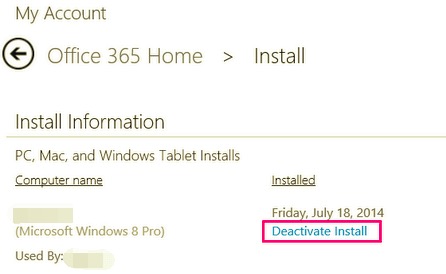
Sie haben gerade gewusst, wie Sie Microsoft Role auf einen anderen Computer übertragen, jetzt ist es an der Zeit, zu lernen, wie Sie es auf dem neuen installieren. Sehen Sie sich diese vollständige Anleitung unten an:
- Öffnen Sie auf Ihrem neuen Computer einen Browser, besuchen Sie die Microsoft-Website erneut und melden Sie sich bei Ihrem Konto an
- Weiter zu Mein Konto
- Gehe zu Installieren
- Starten Sie das Installationsprogramm und folgen Sie der Installationsanleitung auf dem Bildschirm
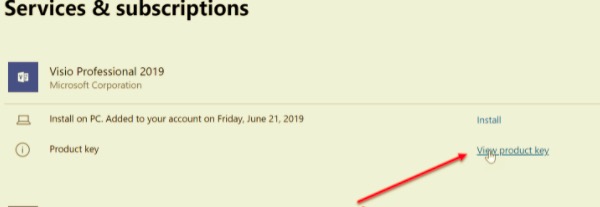
- Authentifizieren Sie dice Softwareinstallation durch Eingabe des Produktschlüssel. Wenn Sie keine Kopie des Produktschlüssels haben, können Sie online zu Ihrem Microsoft-Konto zurückkehren und zu . gehen Dienste & Abonnement Sektion. Von dort aus können Sie den Produktschlüssel Ihres Microsoft Function sehen.
- Klicken Sie nach Eingabe des Produktschlüssels auf Installieren und warten Sie, bis der Vorgang abgeschlossen ist
Sie können jetzt die Programme unter Microsoft Office wie Ihr MS Discussion auf dem neuen Computer genießen.
Teil 3. And then übertragen Sie Microsoft Office 2010 & 2013 auf einen anderen Computer
Wenn Sie ein separates Microsoft Office 2010 oder 2013 besitzen, das nicht mit Microsoft Office 365 verknüpft ist, ist der Übertragungsprozess anders und nicht sehr erfolgversprechend. Das ist weil einige Lizenztypen beschränken dice Anzahl der Übertragungen auf ein anderes System.
Überprüfen Sie mit der gleichen Überprüfungsmethode wie im ersten Teil, ob Ihr aktuelles Microsoft Office für die Übertragung geeignet ist.
Wenn ja, befolgen Sie diese Schritte:
- Gehen Sie zur Systemsteuerung, wählen Sie Programme und klicken Sie dann auf Program und Funktionen
- Suchen Sie dice Microsoft Office-Anwendung und deinstallieren Sie sie
- Überprüfen Sie, ob auf Ihrem neuen Computer eine Testversion von Microsoft Office installiert ist. Falls vorhanden, deinstallieren Sie diese vollständig.
- Installieren Sie Ihr Microsoft Function per CD oder Medienpaket
- Aktivieren Sie die Anwendung, indem Sie ein beliebiges MS Office-Programm öffnen. Öffne dein MS Give-and-take und gehe zu seinem Menü, finde und klicke Mein Konto.
- Geben Sie die Produktlizenz ein Und aktivieren
Ihr Microsoft Part ist nun übertragen. Falls Sie beim Aktivieren des Produktschlüssels Fehlermeldungen erhalten haben, müssen Sie sich an den Kundenservice von Microsoft wenden, um Ihnen weiterzuhelfen.
Menschen Auch LesenDie 6 besten Möglichkeiten zum Übertragen von Dateien von Telefon zu Telefon5 Beste Dateiübertragungssoftware in 2021
Teil iv. Zusammenfassung
Die Schritte auf And then übertragen Sie Microsoft Office auf einen anderen Reckoner sind frequently unordentlich und verwirrend und lassen die Benutzer stecken. In diesem Artikel wurden jedoch dice Arten von Microsoft Offices, ihre Lizenzen und ihre entsprechenden Übertragungsprobleme klar erörtert.
Microsoft Office 2016 und 365 benötigen während der Übertragung nicht viele Dinge. Sie benötigen nur ein einziges Microsoft-Konto, um jederzeit auf Ihre Produkte zuzugreifen. Wir haben Ihnen eine Schritt-für-Schritt-Anleitung zum Übertragen früherer Versionen wie MS Role 2010 und 2013 bereitgestellt.
Zu diesem Zeitpunkt sollten Sie verschiedene Microsoft Office-Programme genießen, und falls Sie sich fragen, wie Sie auch Dateien zwischen Ihrem Smartphone und dem neuen Reckoner übertragen können, verwenden Sie FoneDog Telefonübertragung .
Telefonübertragung Übertragen Sie Dateien zwischen iOS, Android und Windows-PC. Übertragen und sichern Sie Textnachrichten, Kontakte, Fotos, Videos und Musik auf einfache Weise auf dem Computer. Voll kompatibel mit den neuesten iOS und Android. Free Download 
Diese Software verarbeitet alle Arten von Übertragungen, egal ob Smartphone zu Smartphone und Smartphone zu PC, unabhängig vom Betriebssystem. Schauen Sie es sich an, um mehr zu erfahren und zu sehen, wie einfach es ist, Dateien mit diesem Programm zu verschieben.
Haben Sie Ihr Microsoft Role erfolgreich übertragen? Welche Lösung chapeau für Sie geklappt?
Source: https://www.fonedog.de/phone-transfer/how-to-transfer-microsoft-office-to-another-computer.html
Posted by: emrichhoured52.blogspot.com
0 Response to "Office 2016 Auf Neuen Pc Übertragen"
Post a Comment